【簡単】Windows10で付箋が消えた場合の復元方法!バックアップ法も

覚え書きに適したWindows10の「付箋(Sticky Notes)」が消えてしまったことはないですか?今回はそんな時の対処法についてお答えします。知ってて便利な付箋の使い方についてもまとめました。ぜひご覧ください。
Windows10で付箋が消えた場合の復元方法
PCを立ち上げた時、付箋がなくなっていた場合は以下の方法をお試しください。
まずはWindows10に付箋アプリケーションがあるかどうかを確認します。
※×ボタンで付箋を消した場合の復元方法はこちら
1.画面左下のウィンドウズマークをクリックしてください(画像①の箇所参照)。
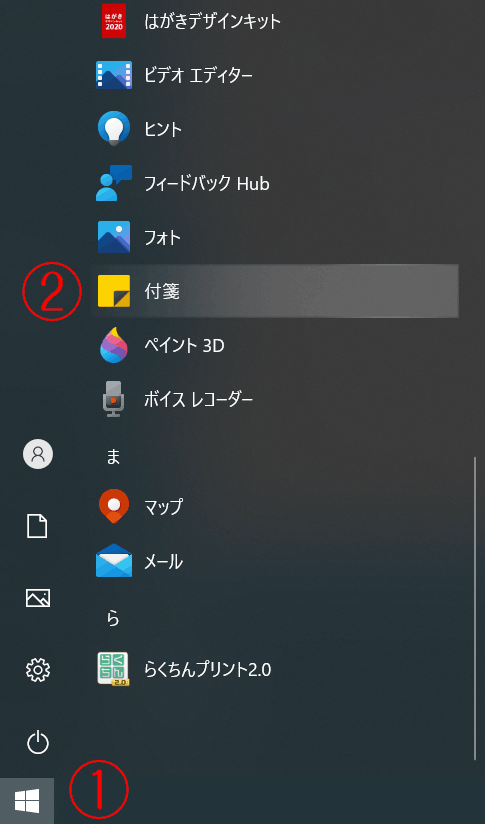
2.インストールされているソフトの一覧が表示されます。下にスクロールさせて「付箋」があることを確認します(上画像②の箇所参照)。
3.付箋をクリックすると立ち上がり、メモした内容も表示されます。
もし「付箋」がなかった時は!
以下のサイトからダウンロードして再インストールすることをおすすめします。
https://www.microsoft.com/ja-jp/p/microsoft-sticky-notes/9nblggh4qghw
※付箋は英語で「Sticky Notes」というため、上記サイトでは「Microsoft Sticky Notes」となっています。
「入手」というボタンをクリックしてダウンロード→インストールしてください。
メモしたデータが残っている場合は、復元される場合があります。
使える!ToDoリストとしての付箋
付箋はメモ書きとしても重宝しますが、私はToDoリストとして使っています。
ここでは知って損しないToDoリストとしての活用法をご紹介します。
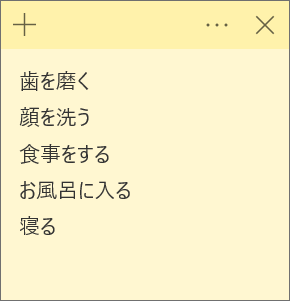
1.まずはToDoリストを以下のような感じで作成します。
2.完了したらその行を選択します。
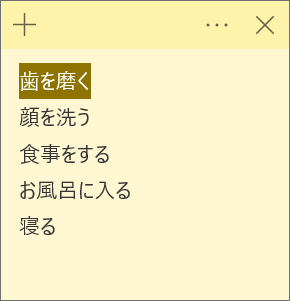
3.そして「Ctrl 」+「T」を押してください。
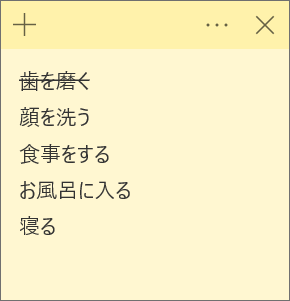
取り消し線で消すことができます。
★特に重要度が高い項目は、「Ctrl 」+「B」で太文字にしたり、「Ctrl 」+「I」で斜体にすることもできます。
★書体のショートカットをまとめました↓
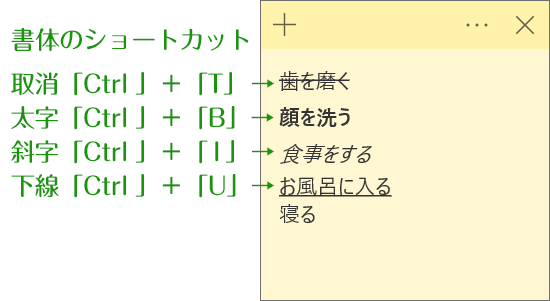
自分でルールを決めると、ToDoリスト活用の幅が広がります。
×ボタンで消した場合の復元方法
大事な付箋を誤って×ボタンで消した場合は、以下の手順で復元ができます。
1.付箋を立ち上げます。
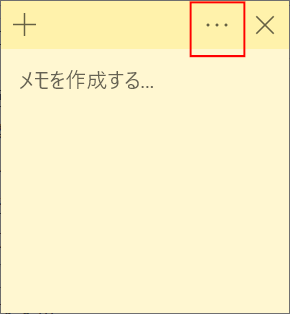
2.右上の「・・・」の箇所をクリックします(画像の赤枠参照)
3.「メモの一覧」をクリックします(画像の赤枠参照)
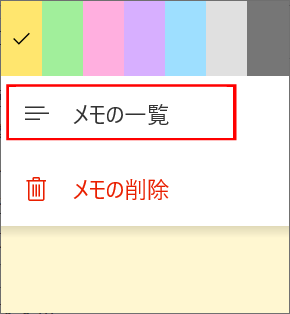
4.別ウインドウで付箋の一覧が立ち上がります。
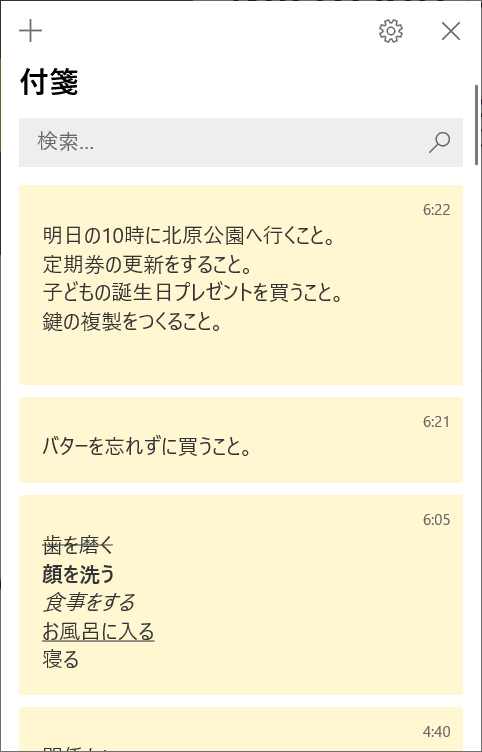
5.この中に消してしまった付箋をダブルクリックすると開くことができます。
付箋を検索する方法
過去に付箋に記入した内容を調べたい時は、検索することもできます。
1.付箋を立ち上げます。
2.右上の「・・・」の箇所をクリックします(画像の赤枠参照)
3.「メモの一覧」をクリックします(画像の赤枠参照)
4.別ウインドウで付箋の一覧が立ち上がります。
5.「検索」と書いてあるところにキーワードを入力しEnterキーをクリックします(画像の赤枠参照)。
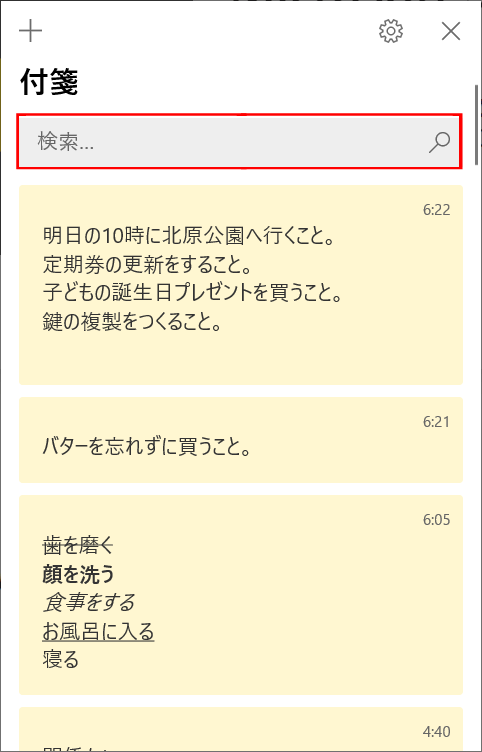
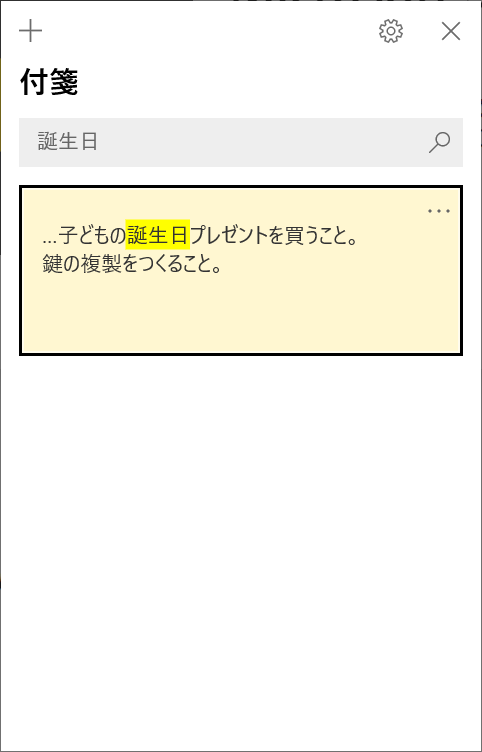
6.表示された結果をダブルクリックすると開くことができます。
安心♪バックアップ方法
付箋のデータをクラウド上にアップして同期させることで、バックアップをつくることができます。
他のPCからも付箋の内容を閲覧することができ便利です。
※クラウドを利用するには「Microsoftアカウント」が必要になります。
登録していない方は「https://signup.live.com/signup」から登録してください。
1.付箋を立ち上げます。
2.右上の「・・・」の箇所をクリックします(画像の赤枠参照)
3.「メモの一覧」をクリックします(画像の赤枠参照)
4.別ウインドウで付箋の一覧が立ち上がります。
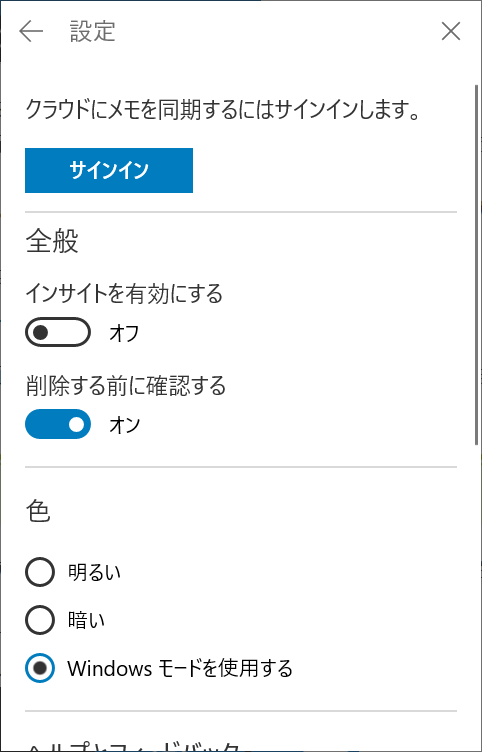
5.右上の歯車マークをクリックします。
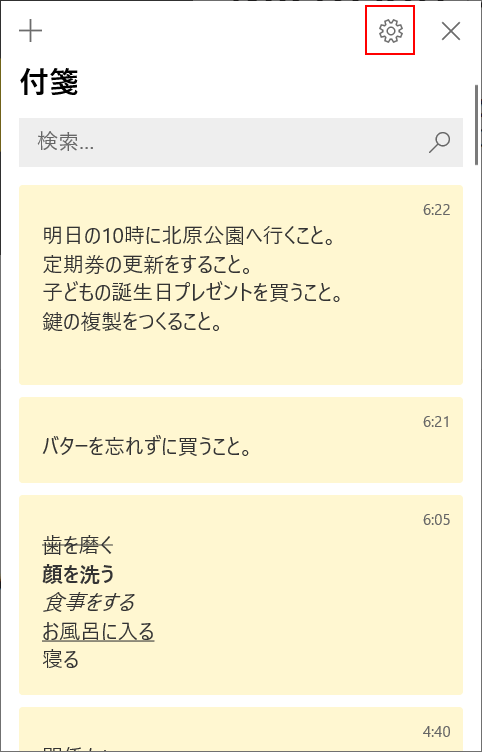
6.以下の画面が表示されるので「サインイン」をクリックします。
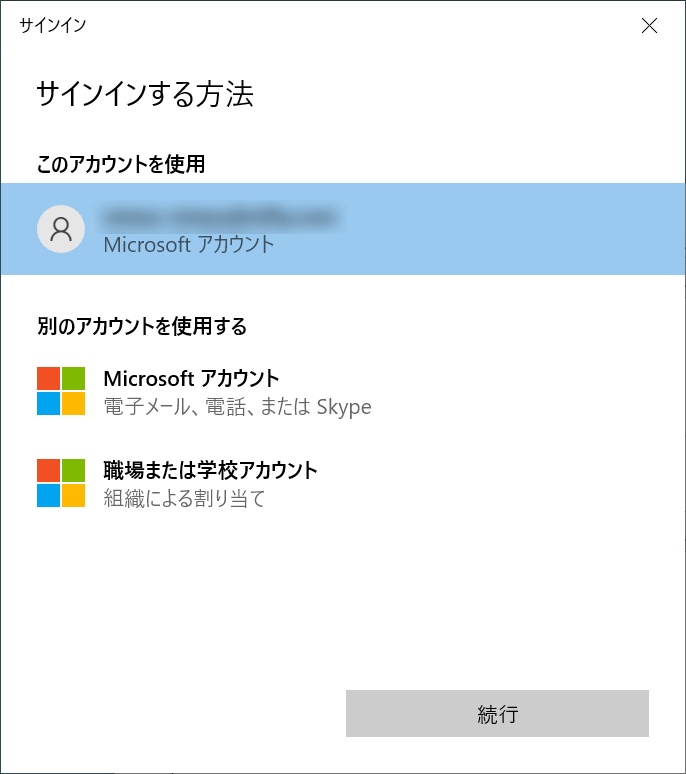
7.サインする方法で表示されたアカウントを選択して「続行」をクリックすると、クラウドとの同期が開始します。
「Microsoftアカウント」に登録していない場合は「https://signup.live.com/signup」から登録してください。
これで万一パソコンが壊れたり、データが破損した時も大丈夫です。
同じ手順で付箋を立ち上げMicrosoftアカウントと同期をしてください。
データが復旧します。
また別のPCからでも同じデータを閲覧することが可能になります。
Microsoftアカウントにサインイン後に、上記手順5番で表示させた以下の画面をスクロールさせて「今すぐ同期」をクリックしてください。
↓
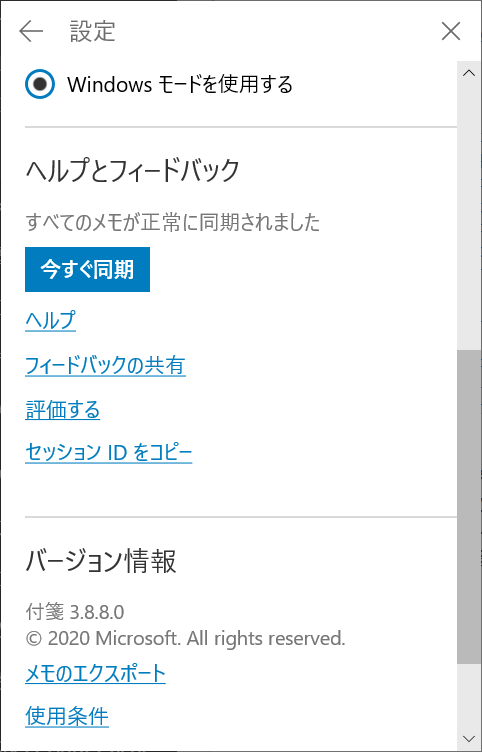
※データが破損した場合などもこの方法で復旧が可能です。
以上となりますが読まれた方の参考になれば幸いです。
付箋の使い方によっては、PCでの作業や生活を豊かにするための素晴らしいアプリケーションだと思います。
ぜひ付箋を有効活用して日常生活に役立ててください。
執筆者:レタス
関連記事
-
-
レッツ4 ライトの交換方法を詳しく解説!電球の種類と必要な器具を紹介
どうも、レタスです。 8年以上乗っている相棒SUZUKIのレッツ4のヘッドライトが切れたので、自分で交換してみました。 せっかくなので、皆さまのお役に立てばと思い詳細をまとめましたので、ご活用ください …
-

-
彼岸花の開花条件は!?開花時期には生きるための秘策があった!
どうも、レタスです。 初秋に田んぼの脇やあぜ道など、さまざまな所で見かけるようになる彼岸花。 その独特なシルエットと“鮮やかな赤”は、日本の風景に情緒的な印象を与えます。 9月20日お彼岸の頃に咲くこ …
-

-
【なかめしぐるりあん】とは?外国語のような日本語を集めてみました
「なかめしぐるりあん」と聞いて何を想像しますか? というわけで今回は外国語のような日本語を集めてみました。 スポンサーリンク メニュー 1.“なかめしぐるりあん”とは 2.ほかの外国語のような日本語 …
-

-
Xジェンダーの特徴・診断を受ける前に知っておきたい3つのこと。
最近世の中でも徐々に認知され始めた「LGBT」。 L:レズビアン(女性同性愛者) G:ゲイ(男性同性愛者) B:バイセクシュアル(両性愛者) T:トランスジェンダー(性別越境者※) 上記のどれにも当て …
-

-
赤ちゃんポストの仕組みは?障害児を預ける親・手紙の存在とは?
夫婦にとってのかけがえのない素晴らしい瞬間であるはずの出産。 しかし世の中には、さまざまな事情でその大事な命を責任を持って育てることができない方もいます。 今回は、そんな新しい大切な命の最後の受け皿と …